Latest Post

Tampilkan postingan dengan label Komputer PC. Tampilkan semua postingan

Tanda atau ciri-ciri Vga Onboard Rusak

| Jumat, 21 Juni 2013
Baca selengkapnya »
Penyebab VGA onboard rusak :
1. Sering melepas+pasang conektor monitor ke jack VGA
2. Suhu Casing yang panas (melibihi batas wajar)
3. Mengunakan VGA Onboard untuk game kelas Atas (menuntut perfoma VGA)
4. Niat membersihkan debu pada chip VGA toh malah membuat konslet chip
Beda VGA & Monitor Rusak
VGA Rusak : (biasanya ada bunyi beep beberapakali
1. Rusak ringan-berat; biasanya ada bunyi beep saat load awal
2. Walaupun bisa boot tapi saat masuk BIOS huruf seperti dimakan tikus/tidak normal
3. Tidak bisa masuk OS (windows)/apalagi BIOS
Monitor rusak: (tanpa ada beep;bisa proses masuk OS)
1. Tidak ada respon visual/gambar
2. Visual (vertikal/horisontal) terlihat menyempit
Posting By : Ferdi

Tanda atau ciri-ciri Vga Onboard Rusak

Posted by : Unknown on :Jumat, 21 Juni 2013 With 1 komentar:

Tips Memilih Vga Card Untuk Game Berat

|
Baca selengkapnya »
Sekilas tentang apa itu VGA Card (Video Grapics Accelerate) adalah salah satu komponen hadware komputer yang terintegerasi satru pada mobo (motherboard) yang berfungsi mengolah hasil informasi yang ada pada komputer ke layar monitor.
Bentuk VGA Card itu sendiri seperti kartu/card yang tertancap pada slot yang ada pada mobo. Untuk jenis VGA Card itu ada dua macam. Yaitu VGA Onboard (OB) dan VGA add-on.
VGA Onboard
Adalah VGA yang sudah ditanam menjadi satu pada mobo (motherboard) oleh pabrikannya yang bisa juga di nonaktifkan jika anda ingin menggunakan VGA Card lainnya. Ini juga bisa dijadikan solusi untuk menghemat biaya tanpa harus membeli VGA lagi. Untuk kinerjanya VGA OB relatif lebih renda tapi disaat ini banyak VGA OB yang memiliki kinerja yang bagus. Dan biasanya mobo yang menggunakan VGA OB ukurannya lebih kecil atau disebut microATX (mATX). Dikarenakn VGA OB tidak memiliki memori sendiri jadi memori utama komputer akan dibagi bersama (alias share memory),
VGA add-on
Adalah VGA tambahan yang bisa anda pilih jika anda merasa kurang puas dengan kinerja VGA sebelumnya. Jenis VGa tambahan (add on) yang sudah memiliki memori sendiri.
Memilih VGA ATI atau NVIDIA
Kenapa memilih VGA Card ini, karena ATI dan NVidia merupakan produsen kartu grafis yang terkenal yang menguasai pangsa pasar. Kalau VGA Card ATI lebih cenderung ke Image Quality (IQ atau kualitas gambar) sedangkan NVIDIA ke arah kinerja 3D frame rates (kecepatan penampilan frame per detik). Tapi seiring perkembangan keduanya saling menutupi kekurangan dan berimbang.
Pilih VGA Card Sesuai Jenis Slot Mobo (motherboard)
Dalam hal ini tentu yang kita bahas VGA add-on bukan VGA OB ya. Yang pertama anda harus mengetahui macam-macam slot yang akan digunakan tempat penghubung antara VGA dengan motherboard. Dimana jenis Slot ada tiga macam diantaranya.
  • VGA Card PCI (Peripheral Component Interconnect)
PCI hadir untuk menggantikan jenis Bus ISA/EISA yang pernah ada sebelumnya. Jenis ini mempunya data tramsfer sebesar 32 – 64 bit / detik lebih cepat dibanding sebelumnya yaitu ISA/ EISA . Karena fiturnya yang kurang PCI sangat jarang digunakan.
  • VGA Card AGP (Accelerated Graphics Port)
Slot AGP hadir untuk bisa mendapatkan peningkatan yang signifikan terhadap transfer data dari memory, cpu ke peralatan display dari itu dibuatlah . luntuk meningkatkan BUS yang . Dan Jenis ini bersifat independen artinya hanya boleh terdapat satu buah slot AGP saja.
Untuk spesifikasi sendiri AGP ini terdiri dari 4 jenis
Spesifikasi AGP 1.0 mempunyai kecepatan 66 MHz (AGP 1x) dan 133 MHz (AGP 2x), 32-bit, dengan tegangan 3.3 Volt. AGP versi 2.0 mempunyai kecepatan hingga 266 MHz (AGP 4x), serta tegangan yang lebih rendah, 1.5 Volt. AGP 3.0 yang umumnya disebut sebagai AGP 8x yang dirilis pada November 2000. Spesifikasi ini mendefinisikan kecepatan hingga 533 MHz . Untuk lebih jelasnya lihatlah table berikut:
Jenis AGP yang terakhir adalah AGP Pro yang mempunyai slot lebih panjang dari AGP dan mempunyai kinerja leih tinggi hingga 110 Watt, lebih besar 25 Watt dari AGP yang hanya 85 Watt. Dan ukuran slotnya pun lebih panjang dari AGP.
  • VGA PCI Express
Yang terakhir adalah PCI Express yang mempunyai dua versi slot yaitu PCI Express 1 x dan 16 x, PCI Express 16 x. Bentuk slot ini lebih panjang. PCI Expressm mempunyai kemampuan mentransfer hingga 4000 Mbyte/detik atau 2 kali lebih cepat dari AGV 8X, dengan kebutuhan daya lebih sedikit voltase hanya 800 mV. Jenis inilah yang paling mutakhir saat ini.
VGA Card Untuk Bermain Game Berat
Jika anda seorang gamer VGA Card AMD dan Ati Radeon series adalah pilihan yang sesuai yang banyak direkomendasi gamer mania. Karena untuk keperluan game kelas berat tentu membutuhkan ruang memory yang besar (bahkan ada yang sampai 20GB), didukung oleh kurang lebih 500GB Memory Hardisk dengan kecepatan hard drive: 7200 RPM dan paling tidak mempunyai 8GB RAM atau minimal 4 GB RAM.
Nvidia Geforce GTX 500 M Series keatas
ATI Mobility Radeon HD 5800 Series keatas
Ada 3 hal yg perlu diperhatikan dalam mengetahui spesifikasi VGA adalah kapasitas memory, jenis memory dan lebar jalur komunikasi (buswidth).
Sebagai contoh ada VGA dgn spesifikasi 256 MB DDR3 128 bit. Yang berarti 256 MB besarnya memory VGA (berpengaruh pada tingginya resolusi yg mampu didukung VGA). Jika anda menggunakan monitor ukuran besar (yg tentu saja resolusinya juga tinggi) maka kapasitas memory VGAnya juga hrs lbh besar.
DDR3 adalah jenis memory yg mengacu pada kecepatan aksesnya dan tentu lebih cepat ketimbang DDR2.128 bit adalah lebar
Jika anda masih bingung mau Memilih VGA Card yang Baik yang seperti apa, sedikit saya share VGA Card add on yang banyak direkomendasikan oleh komputer mania yang bisa pilih adalah ATI RADEON  dan NVIDIA GeForce.

Tips Memilih Vga Card Untuk Game Berat

Posted by : Unknown on : With 3komentar

Tips Membersihkan Pc Dengan alat-alat Sederhana

| Rabu, 19 Juni 2013
Baca selengkapnya »
Komputer adalah suatu piranti dipakai untuk mengolah data menurut prosedur yang telah dirumuskan. Alat ini bisa menjadi berbagai macam fungsi, bisa menjadi alat Multimedia, edukasi, multitasking, dan masih banyak lagi. tentunya suatu Alat/piranti pasti memiliki kekurangan dan kelebihan, ada waktunya di mana alat itu mengalami gangguan dan tidak berfungsi. Pada komputer ada banyak sekali sebab – sebab yang dapat membuat komputer tidak dapat berfungsi dengan baik, salah satunya karena banyak debu ataukotoran yang menempel di dalam komputer, membuat kinerja mesin menjadi tidak maksimal. Di sini saya akan memberikan tips – tips yang mungkin bisa membantu teman – teman dalam mengatasi masalah debu dan kotoran pada komputer anda.
Alat – alat yang dibutuhkan untuk membersihan Komputer anda dirumah :
  • Kuas bersih, yang berukuran sedang
Digunakan untuk membersihkan debu debu yang pada perangkat besar, baik untuk membersihkan FAN, Hardisk, Motherboard, dll.
  • Kuas bersih, yang berukuran kecil
Digunakan untuk bagian – bagian yang sulit di jangkau oleh kuas yang berukuran besar. Baik di gunakan untuk pin pin pada motherboard
  • Lap yang di basahi sedikit
Digunakan untuk membersihkan Casing yang terdapat banyak debu, dapat digunakan untuk membersihkan banyak bagian
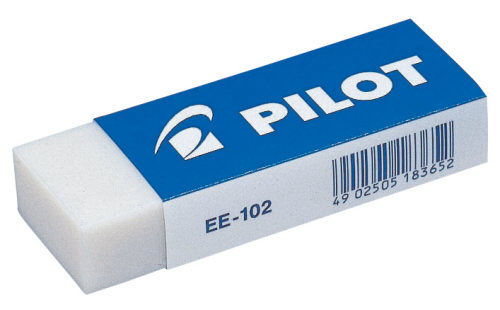
  • Penghapus pensil
Digunakan untuk membersihkan pin pin pada RAM, gunakanlah penghapus yang bersih dan elastis agar tidak merusak pin pin RAM
Pertama – tama kita perlu mengetahui bagian apa saja dan paling penting untuk dibersihkan dan bagian yang sering dihinggapi oleh debu dan kotoran.
  • Fan casing
Fan ini seringkali dihinggapi oleh debu, karena Fan ini lah tempat udara keluar masuk dari dalam ke luar PC, atau sebaliknya. Debu yang menempel pada bagian ini tentunya harus di bersihkan, karena dapat menggangu sirkulasi udara pada PC anda.
Cara membersihkannya :
Pertama – tama, bersihkan bagian yang berdebu dengan kuas yang berukuran sedang, bersihkan hingga debu yang menempel menipis, Lalu gunakanlah kain lap yang sudah dibasahi untuk membersihkan sisa – sisa debu yang ada.
  • Fan & heatsink CPU
Pada fan dan heatsink CPU ini, debu yang banyak menempel akan dapat menimbulkan masalah yang serius, karena fan dan heatsink ini bertugas untuk mestabilkan suhu dari prosessor, bila mana terdapat banyak debu dan kotoran yang menempel dapat memperlambat kinerja dari Heatsink ini, sehingga suhu prosessor dapat naik dan panas. Jika suhu prosessor selalu tinggi, maka lama kelamaan itu dapat merusak prosessor anda, dan jika terlalu panas PC anda dapat Shut down, atau restart sendiri.
Cara membersihkannya :
Pada bagian Fan Heatsink CPU ini, pertama – tama kita harus memisahkan kedua bagian tersebut, buka fan yang menempel pada heatsink tersebut. Bersihkan heatsink dengan lap basah yang sudah disediakan, dan untuk membersihkan fannya gunakanlah cara yang sama seperti Fan casing.
  • RAM
Pada RAM ini, debu yang menggangu biasanya terdapat pada pin – pin RAM itu sediri, karena pin itu yang berfungsi untuk transfer data ke dalam komputer. Debu yang banyak menempel pada pin pin tersebut dapat menghambat kinerja RAM sehingga dapat menimbulkan berbagai macam effek terhadap cpu.
Cara membersihkannya :
Pada bagian ini, harus dilakukan dengan hati hati agar tidak merusak bagian dari RAM tersebut, pertama – tama lepas RAM dari socketnya, gunakanlah penghapus yang sudah disiapkan. Gosok perlahan bagian pin pin ram (yang berwana emas), di gosok perlahan hingga bagian pin terlihat mengkilat. Setelah itu bersihkan socket ram tersebut dengan kuas yang kecil. lalu pasang kembali RAM tersebut seperti sediakala.
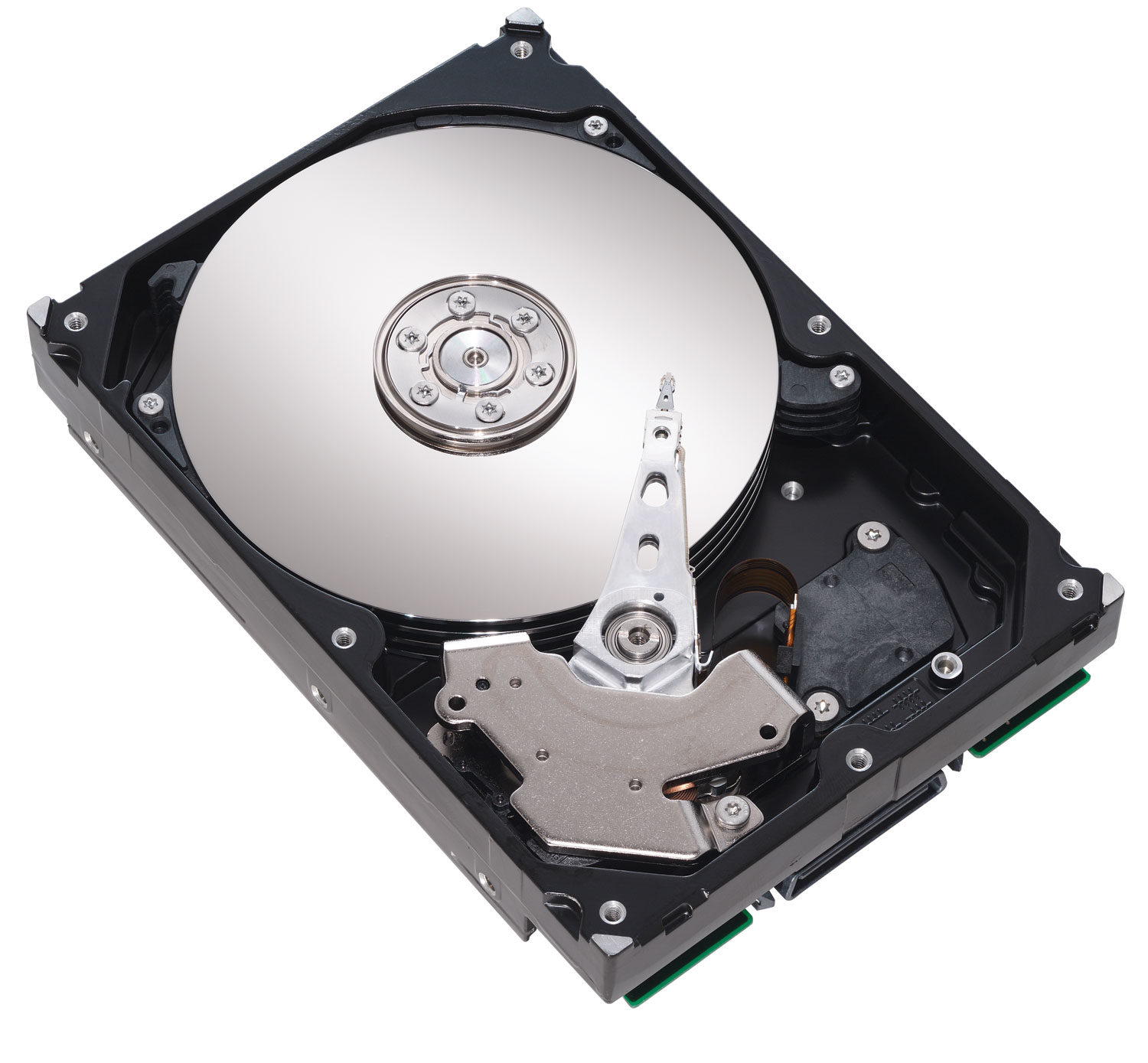
  • HARD DISK
Pada bagian ini, debu yang menempel biasanya sangat banyak. Tetapi tidak mempengaruhi kinerja hardisk secara signifikan.
Cara membersihkannya :
Gunakanlah kuas yang berukuran sedang untuk membersihkannya, lalu gunakan lap basah untuk membersihkan sisa sisa debu yang menempel.
Sesudah semua bagian bersih, Pasang kembali semua bagian yang telah di bersihkan. Sebagai tambahan, berikut tips – tips agar komputer anda tidak mudah kotor dan berdebu :
  1. Jangan simpan PC anda di sudut ruangan, berikan jarak yang cukup dengan dinding/media disekitarnya, agar sirkulasi udara dapat berjalan dengan lancar.
  2. Lebih baik tempatkan di tempat yang tidak berdebu.
  3. Hindari membersihkan sesuatu di dekat komputer yang dapat membuat debu dan kotoran masuk ke dalam komputer.
  4. Lakukan cek kebersihan komputer setiap minimal 1 bulan 1 x.
Sekian Tips – tips membersihkan komputer yang dapat saya berikan, semoga tips ini dapat bermanfaat dan membuat komputer teman – teman bebas dari debu dan dapat bekerja secara optimal.

Tips Membersihkan Pc Dengan alat-alat Sederhana

Posted by : Unknown on :Rabu, 19 Juni 2013 With 1 komentar:

Cara Mengatasi Casing Komputer Yang Nyetrum

| Jumat, 24 Mei 2013
Baca selengkapnya »


Kesetrum? Hemh! Bukan main kagetnya. Bikin gak enak makan dan gak enak tidur. Lho kok? itu yang kesetrum apanya?! hehe yang pasti urusan kesetrum bikin detak jantung jadi berdecak dengan kencang :-) So hati-hatilah dengan setrum, karena banyak sekali orang yang menjadi korban akibat dari setrum. So waspadalah waspadalah! 

Apakah Anda pernah kesetrum casing komputer Anda? Anggukkan kepala sekarang juga :-) Meskipun listrik liar yang mengalir di casing komputer tidak terlalu besar, namun efek kejutnya sering membuat kita kaget bahkan sebagian dari kita takut memegang casing komputer lantaran khawatir terkena kejutan listrik yang mematikan. Secara normal listrik yang keluar dari power supply telah diturunkan oleh bagian step down trafo di bagian PSU dari 220 V menjadi sekitar 12 V dan 5 V. Meskipun demikian arus listrik yang mengenai kita saat memegang casing komputer yang tidak memiliki sistem grounding yang baik perlu dihati-hati. 

Cara mengatasi casing yang nyetrum :
  1. Siapkanlah bahan sebagai berikut yaitu kabel kurang lebih 1 meter dan paku.
  2. Kupas kedua ujung kabel menggunakan tang pemotong ataupun gunting
  3. Matikan komputer dan cabut kabelnya dari steker listrik
  4. Kendurkan satu baut casing yang menahan power supply
  5. Lilitkan salah satu ujung kabel yang telah kita kupas di badan baut
  6. Kencangkan kembali baut penahan power supply ke casing komputer
  7. Lilitkan ujung kabel yang lain di paku
  8. Tancapkan paku di diding atau lantai rumah Anda sehingga sistem grounding menjadi semakin baik

Selamat Mencoba..!

Cara Mengatasi Casing Komputer Yang Nyetrum

Posted by : Unknown on :Jumat, 24 Mei 2013 With 0komentar

Jenis-Jenis Komputer di Dunia

|
Baca selengkapnya »


Jenis-Jenis Komputer di Dunia - Secara Global ada 3 jenis computer di dunia saat ini: Desktop PC, Notebook dan Netbook.
Desktop PC
Desktop PC, sesuai namanya adalah perangkat komputer yang terdiri dari CPU (Central Processing Unit), monitor dan pheriperal lainnya. Desktop PC mudah dijumpai diberbagai perkantoran, kampus, warnet maupun rumah. Meski monitornya bisa berbentuk monitor CRT maupun LCD, desktop PC mudah dikenali karena CPU dan monitornya terpisah. Desktop PC biasa disebut sebagai PC biasa.
Jenis-Jenis-Komputer
Netbook
Netbook merupakan generasi terbaru dari Notebook namun berukuran lebih kecil dan umumnya memiliki daya komputasi lebih rendah daripada Notebook. Jika layar LCD pada Notebook rata-rata berukuran antara 12″-14″, layar Netbook umumnya berukuran 8″-10″. Netbook lebih ringan dan dan mudah dibawa karena bentuknya kecil dan tipis. Harga Netbook lebih murah dari Notebook karena spesifikasi Netbook lebih rendah. Selain spesifikasi yang lebih rendah, harga Netbook lebih rendah karena tidak menyertakan beberapa pheriperal yang umumnya disertakan pada Notebook, misalnya optical drive (CD/DVD ROM/RW).
Notebook
Notebook lebih dikenal sebagai laptop. Keuntungan utama dari Notebook adalah sifatnya yang mobile dan mudah dibawa. Sebagian Notebook juga memiliki kemampuan komputasi yang tinggi sehingga menjadi pengganti desktop PC yang bisa diandalkan. Sayangnya, harga Notebook relatif tinggi dan memiliki keterbatasan jumlah maksimal perangkat yang bisa ditambahkan. Sebagai contoh, desktop PC dapat memuat hingga 3 keping memori (RAM, Random Access Memory) namun sebagian besar laptop hanya menyediakan 1 atau paling banyak 2 buah slot untuk memori.

Jenis-Jenis Komputer di Dunia

Posted by : Unknown on : With 0komentar

Hal-Hal Yang Perlu Diperhatikan Saat Membeli Komputer

|
Baca selengkapnya »


Komputer saat ini mengalami perkembangan yang sangat pesat, sehingga bermunculanlah berbagai jenis dan merk komputer, Maka sangatlah wajar jika Kita perlu mengetahui tips dalam membeli komputer.
Komputer-Terbaru
Berikut adalah Hal-Hal Yang Perlu Diperhatikan Saat Membeli Komputer:
Fungsionalitas. Jika anda menggunakan komputer hanya untuk browsing, chatting, menulis dan bekerja dengan aplikasi perkantoran (pengolah kata, spreadsheet dan presentation), pilihlah Netbook. Netbook juga bisa dipilih jika anda berniat membekali anak anda dengan komputer yang ringan baik dari sisi berat, harga maupun aplikasi yang digunakan. Netbook cocok digunakan untuk mengerjakan tugas-tugas sekolah yang memerlukan computer. Jika anda pengguna aplikasi kelas berat semacam edit gambar, multimedia atau programming, gunakan Desktop PC atau Notebook. Jangan memilih Netbook karena spesifikasi Netbook diperuntukkan untuk aplikasi ringan seperti pengolah kata, browser dan messenger.
Dalam bahasa marketing, Notebook dan Desktop PC diperuntukkan bagi content maker (pencipta aplikasi) sedangkan Netbook diperuntukkan bagi content user (pengguna aplikasi), meski demikian hal ini tidak sepenuhnya tepat karena para pengguna games tentu lebih memilih Notebook atau Desktop PC dibandingkan Netbook.
Mobilitas. JIka anda lebih banyak menggunakan komputer secara mobile, pilih Notebook atau Netbook. Desktop PC bisa dipilih jika komputer lebih banyak digunakan dimeja kerja yang tidak/jarang berpindah-pindah.
Harga. Jika anda peduli pada harga, pilih Desktop PC atau Netbook. Untuk harga yang sama, spesifikasi desktop PC jauh lebih tinggi dibandingkan Notebook atau Netbook. Desktop PC juga memiliki keunggulan dalam hal penambahan komponen baru atau penggantian komponen tertentu
Penempatan. Netbook atau Notebook cocok digunakan untuk tempat yang ringkas dan digunakan hanya pada waktu tertentu sedangkan Desktop PC lebih tepat digunakan untuk workstation yang sifatnya menetap. Karena ukurannya yang compact, Notebook dan Netbook membuat meja kerja tampak lebih rapi.
Upgrading & Kelengkapan. Desktop PC relatif lebih mudah diupgrade dan ditingkatkan kemampuannya dibandingkan Netbook maupun Notebook. Karena ukurannya yang kecil dan compact, penggantian komponen tertentu pada Notebook maupun Netbook memerlukan pheriperal khusus dan terbatas pada beberapa komponen tambahan saja.

Hal-Hal Yang Perlu Diperhatikan Saat Membeli Komputer

Posted by : Unknown on : With 0komentar

Jenis RAM Komputer Saat Ini

|
Baca selengkapnya »

RAM atau sering disebut juga dengan Random Access Memory juga memiliki  peranan penting dalam kinerja seperangkat komputer. Fungsi dari Ram itu sendiri  adalah untuk menyimpan data semnetara yang dibutuhkan oleh processor dengan  cepat untuk diolah menjadi sebuah informasi.RAM-Komputer
MUSHKIN 1 GB XP2­6400 DDR2 DUAL PACK
RAM Berspesifikasi PC6400
RAM keluaran MUSHKIN (dikenal sebagai salah satu produsen RAM terbaik)  ini berjalan pada spesifikasi di atas PC5300. Sedangkan spesifikasi teknis dari RAM  ini adalah berjalan pada kecepatan 800 MHz, timing SPD 5­3­3­8, dan tegangan  DIMM   1,8   volt.   RAM   ini   dibalut   dengan   heatspreader   berwarna   hitam   yang  kemungkinan   besar   dibuat   oleh   Thermaltake.   Di   samping   itu   Chip   yang  digunakannya adalah chip buatan Micron dan PCB­nya menggunakan PCB buatan BrainPower.
RAM dengan kecepatan setinggi ini sangat cocok bagi Anda yang menggunakan  prosesor yang haus bandwidth memori. Bandwidth memori yang besar memang  sangat membantu mempercepat kinerja prosesor keluaran Intel dalam memproses  aplikasi­aplikasi yang sering digunakan untuk bekerja. Selain itu, sebagian besar  chipset terbaru untuk prosesor Intel (seperti chipset nForce 4 SLI Intel Edition dari  NVIDIA dan chipset 955x dari Intel) sudah mendukung RAM dengan spesifikasi  PC6400 secara tidak resmi. Oleh karena itu, apabila Anda menggunakan RAM  jenis   ini,   kinerjanya   akan   tetap   optimal   meskipun   sistem   berjalan   secara asynchronous.
V­GEN DDR II 512 MB PC­5300
Kolaborasi Samsung dan V­GEN
RAM ini merupakan produk first party dari SAMSUNG. Hal ini dapat diketahui karena   masih   menempelnya   label   stiker   SAMSUNG   di   bodi   RAM serta tergrafirnya tulisan SAMSUNG di PCB­nya. RAM ini sama persis tampilannya  dengan RAM dari MVM. Hanya saja, RAM dari MVM berjalan di spesifikasi  PC4300, sedangkan RAM dari V­Gen ini diusung untuk berjalan di spesifikasi  PC5300.   Saat   ini,   RAM   yang   berjalan   pada   kecepatan   667   MHz   atau   dikenal  dengan sebutan PC5300, merupakan spesifikasi RAM tertinggi yang didukung  secara native oleh chipset­chipset motherboard terbaru untuk Intel. Keunggulan  utama RAM dengan spesifikasi ini adalah harganya. Harga dari RAM dengan  spesifikasi PC5300 memiliki selisih sangat sedikit dengan RAM yang berjalan  pada   spesifikasi   dibawahnya   (PC4300).   Sehingga   membeli   RAM   dengan  spesifikasi PC5300 tentu saja merupakan pilihan yang lebih baik daripada membeli  RAM   PC4300,   jika   Anda   sedang   mencari   memori   DDR2­SDRAM   untuk  menemani   PC   terbaru   milik   Anda   yang   sudah   mendukung   spesifikasi   DDR2  terbaru. Hal ini, dikarenakan selisih harga yang sedikit (antara sekeping RAM  PC4300 dengan sekeping RAM PC5300 yang memiliki kapasitas yang sama) dapat  dianggap sebagai investasi untuk masa depan.

Jenis RAM Komputer Saat Ini

Posted by : Unknown on : With 0komentar

Teknologi Komputer di Indonesia

|
Baca selengkapnya »

Teknologi Komputer di Indonesia - Teknologi komputer merupakan teknologi yang berkembang dengan sangat cepat selain teknologi mikro. Komputer kini dapat ditemui dalam berbagai bentuk, baik sebagai alat bantu  kerja biasa maupun chip yang ditanamkan dalam perangkat tertentu.Teknologi-Komputer Mungkin saat ini bukan hal yang aneh lagi ketika kita melihat orang hilir mudik membawa komputer, sesuatu yang tak terbayangkan saat komputer pertama kali diciptakan. Dan jika kita tahu sejarah perkembangan komputer maka kita akan mengenal komputer komersil yang pertama digunakan yang dinamakan UNIVAC, komputer ini berukuran beberapa puluh ton dan besarnya mencapai ukuran 1 rumah. Daya listrik yang digunakan bisa menghidupkan 1 blok rumah dan harus secara periodik dimatikan agar perangkatnya tidak leleh karena panas yang dihasilkan. Jika kita kembali ke tahun 50-an dan mengatakan bahwa komputer nantinya mudah dijinjing dan dapat dibawa pergi kemana-mana mungkin kita bisa dianggap gila. Karena perkembangan teknologi yang begitu cepat ini lah yang menyebabkan kita harus selektif ketika akan membeli komputer baik PC maupun Notebook. Apalagi dengan muncul nya banyak model dan type komputer.

Teknologi Komputer di Indonesia

Komputer baik PC maupun Notebook saat ini sudah menjadi kebutuhan primer bagi sebagian masyarakat di Negara ini. Hal ini lah yang menyebabkan teknologi komputer berkembang begitu cepat/ Bahkan semakin hari spesifikasinya semakin beragam dan canggih. Lalu bagaimana cara memilih komputer yang akan kita beli? Pastinya kebutuhan dan harga menjadi yang benar-benar harus kita perhatikan. Dengan harga yang minimal kita bisa mendapatkan performance yang maksimal.

Teknologi Komputer di Indonesia

Posted by : Unknown on : With 0komentar

Mempercepat Laju Komputer

|
Baca selengkapnya »


Apakah komputer Anda bergerak bagaikan siput? Terlalu lembab dan perlahan seolah tiada energi. Nak menjalankan satu-satu program memakan waktu yang agak lama dan kadang-kadang seperti tidak berfungsi sebaik mana yang kita biasa gunakan pada awal dulu meskipun komputer kita sebenarnya memang POWER! Jangan putus asa!Komputer-Terbaru
Ikutilah langkah-langkah berikut untuk mengoptima dan mempercepat kinerja komputer Anda …
Sebenarnya banyak sebab yang membuat komputer menjadi sedemikian dan 90% darinya adalah disebabkan oleh virus dan spyware yang terdapat dalam komputer kita. Tambah-tambah lagi kita membiarkan komputer kita terhubung dengan online broadband yang ada di rumah kita hampir sepenuh waktu. Saya juga kerapkali menghadapi situasi yang sedemikian, meskipun saya agak mahir juga untuk memperbaiki komputer sendiri samad dari segi software maupun hardware.
Biasanya ada 3 alasan utama komputer Anda menjadi tidak responsif dan perlahan. Sebab-sebab tersebut adalah:
Kekurangan ruang hard disk dalam komputer
Komputer Anda telah terinfeksi virus dan spyware
Registeri / Memori komputer Anda terlalu banyak dengan entri-entri yang baik hilang atau pun tidak sah / tepat.
Jika komputer Anda kekurangan ruang hard disk untuk berfungsi secara optimal, Anda perlu memastikan ruang utama di mana Sistem Operasi komputer Anda seperti Windows XP / Vista diinstal memiliki ruang kosong yang cukup untuk berfungsi dengan baik. ini karena sistem operasi seperti Windows XP membutuhkan ruang kosong yang agak banyak dalam hard disk Anda untuk dijadikan virtual memori. Biasanya, Anda harus mengnyediakan ruang setidaknya 10% dari ruang hard disk dalam partisi tersebut untuk dijadikan virtual memori Windows. Artinya, jika partisi utama Anda memiliki ruang total sebesar 100GB, Anda harus berkontribusi 10GB untuk tujuan tersebut. Jika tidak komputer Anda akan menjadi tidak responsif.
Untuk mengatasi masalah ini, Anda perlu membuang / menyahpasangkan software yang Anda pasang pada komputer Anda. Pastikan Anda menginstal software yang benar-benar Anda gunakan secara rutin. Setiap software yang Anda jarang atau tidak gunakan, Anda disarankan membuangnya atau menguninstall mereka. Jika ada banyak file-file video dan audio/mp3 yang Anda download dari internet, Anda juga disarankan memmadamkanya atau memindahkan ke lokasi yang lain seperti pada partisi yang lain (bukan partisi utama) atau sebaiknya backup ke dalam CD atau DVD kosong.
Anda juga disarankan menggunakan perangkat lunak yang dapat melakukan scanning pada registeri windows
Langkah pertama yang harus Anda ambil adalah memastikan komputer Anda bebas dari virus dan spyware! Ini karena mereka inilah penyebab utama komputer gagal berfungsi dengan baik.

Mempercepat Laju Komputer

Posted by : Unknown on : With 0komentar

Teknik Mengatasi Virus Komputer

|
Baca selengkapnya »


Teknik Mengatasi Virus Komputer-Banyak varian virus yang tersebar di seluruh dunia, antara lain virus autorun.inf, Amburadul.A, brontox.exe, Conficker.A, W32/Sality.AE, Sky, Yuyun.inf, Yuyun.txt, Yuyun.vbs.A, Yuyun.vbs.B, Yuyun.vbs.C, Yuyun.vbs.lnk. Beberapa varian baru muncul saat ini seperti Albim, Autorunme.G, Cuakep.G, Gambar, Serviks, Serviks.inf, Serviks.vbs, dan lain sebagainya.Teknik Mengatasi Virus Komputer
PC atau laptop jika terinfeksi virus akan meningkatkan kerja processor hingga 80% sampai 95%, sehingga akan memperlambat kinerja PC atau Laptop tersebut. Kerja processor yang mencapai 100% akan membuat PC atau Laptop menjadi lambat atau Hang. Kerja processor normal antara 0% sampai dengan 55%. Perkembangan virus ini sangat pesat sekali, bahkan hampir tiap hari muncul varian virus baru, sehingga walaupun PC atau laptop sudah ter-install antivirus terbaru, kalau tidak di-update secara berkala, maka virus-virus baru yang muncul tidak akan terdeteksi oleh anti virus.
Pada umumnya instalasi antivirus akan menyebabkan kinerja komputer menurun (tergantung berat/ringan antivirus), karena kerja antivirus akan memakan kapasitas memori komputer. Untuk PC atau laptop dengan spesifikasi tinggi hal ini tidak akan berpengaruh signifikan, tapi bagi PC atau laptop dengan spesifikasi minimum akan sangat berpengaruh.
Salah satu cara untuk mengatasi permasalahan ini adalah dengan “mengatasi virus tanpa antivirus”. Cara ini akan sangat berguna diterapkan pada PC atau laptop dengan spesifikasi minimum. Ada tiga cara alternatif yang dapat digunakan.
Pertama, membuat System Restore. Sesaat setelah menginstall windows dan beberapa program utama pada komputer, ada baiknya dibuat backup sistem komputer, dengan anggapan bahwa PC atau laptop belum terserang virus. PC atau laptop yang terserang virus dapat diatasi dengan mengembalikan sistem (system restore) sesuai dengan backup yang telah dibuat (belum terinfeksi virus).
Cara melakukan backup yaitu: klik tombol Start — All Programs — Accessories — System Tools — System Restore. Setelah itu pilih Create a restore point — Next. Setelah menuliskan nama pada kolom Restore point description, klik Create. System restore telah berhasil dibuat.
Cara untuk mengembalikan sistem yaitu: klik tombol Start — All Programs — Accessories — System Tools — System Restore.
Kemudian pilih Restore my computer to an earlier time — Next. Pilih tanggal sesuai saat kita membuat system restore —Next. Kemudian pilih Next pada confirm Restore Point Selection. PC atau laptop akan restart.
Perlu diketahui apabila sistem restore telah dilakukan maka program yang terinstall pada computer adalah sama dengan program yang terinstall saat terakhir dibuat backup system yaknik saat sistem masih belum terinfeksi virus.
Kedua, mematikan Autorun. Sebagian besar antivirus menyerang PC atau laptop dengan memanfaatkan fasilitas autorun.
Cara untuk mematikan fasilitas autorun PC atau laptop: klik tombol Start — Run — ketikkan: gpedit.msc dan tekan tombol Enter. Kemudian pilih User Configuration — Administrative Templates — System — klik 2 kali Turn off Autoplay — pilih enabled — pada kolom Turn off Autoplay on pilih all drive — Apply — OK. Dengan cara ini, maka penyebaran virus melalui fasilitas autorun dapat diperkecil.
Ketiga, aktifkan super hidden. Virus dapat juga memanipulasi nama file yang ada di komputer maupun flashdisk. File yang seolah-olah adalah file yang dibutuhkan, ternyata setelah dieksekusi berisi virus sehinghga virus tersebut menyebar ke system komputer, sedangkan file aslinya disembunyikan (hidden). Oleh karena itu sebelum mengeksekusi file, terlebih dahulu harus dipastikan ada file yang masih terhidden atau tidak untuk membedakan antara file yang asli dengan file yang berisi virus.
Cara untuk melihat seluruh data baik yang terhidden maupun yang tidak adalah dengan mengaktifkan showsuperhidden, yaitu dengan cara: klik tombol Start — Run — ketikkan: regedit — HKEY_CURRENT_USER — Software  Microsoft — Windows — CurrentVersion — Explorer — Advanced. Ganti nilai string ShowSuperHidden dengan nilai 1.

Teknik Mengatasi Virus Komputer

Posted by : Unknown on : With 0komentar

Tipe-Tipe Prosesor Saat Ini

|
Baca selengkapnya »


Prosesor adalah bagian terpenting dalam sesunan komputer. Prosesor adalah sebuah otak dari suatu sistim kerja komputer. Untuk itu perlu diperhatikan dalam memilih tipe processor sesuai dengan penggunaan kerja kita. Ada bermacam­macam merk Prosesor, namun di dunia bisnis terdapat dua vendor Prosesor besar yang merajai dunia bisnis processor. Merk AMD dan INTEL. Kedua perusahaan Prosesor ini saling bersaing dalam dunia bisnis, mereka selalu berlomba­lomba mengembangkan kinerja Prosesornya. Bagaimana cara memilih Prosesor yang sesuai dengan kinerja kita?Tipe-Tipe-Prosesor

Jika   kita   sering   melakukan   kerja   dengan   menggunakan   internet   dan   microsoft office saja, maka kita dapat memilih netbook yang hanya menggunakan Prosesor intel atom saja. Sedangkan jika kita sering bekerja dengan program­program yang berat seperti adobe fotoshop, corel, lightroom, dan lain sebagainya menggunakan Intel core2duo dengan catatan kita mempunyai budget yang besar. Namun jika hanya mempunyai budget yang pas­pasan, maka Intel dual core sangat cocok untuk kerja ini. Perbedaan dari keduanya adalah pada intel dual core, putaran kipasnya jauh lebih kencang dari core2duo, Prosesornya cepat mengalami kenaikan suhu.
Pentium
Keluarga CPU Intel yang memiliki arsitektur dual­core. Beberapa seri yang sudah tersedia, di antaranya Pentium D 840, 830, dan 820 yang memiliki clock dari 2,80 sampai 3,20 GHz dengan FSB 800 MHz. Dengan L2 cache yang dimilikinya 2×1 Mb. Dengan dual­core, diharapkan mampu melakukan pemrosesan data dengan waktu yang lebih singkat. Selain itu, processor ini telah dilengkapi dengan EMT64T (Extended Memory 64 Technology) yang mendukung operating system dan aplikasi 64­bit. Jika   Anda   tertarik   untuk   membeli   processor   keluaran   Intel,   agaknya   jajaran processor Pentium D adalah pilihan ideal. Dual­core dan dukungan 64­bit menjadi alasan   utama.   Karena   ke   depannya   semua   aplikasi   dan   operating   system akan menggunakan 64­bit. Di samping harga jual processor ini terbilang cukup relevan, yaitu sekitar US$279.
Pentium 4 Extreme Edition
Merupakan jajaran processor premium dari Intel, untuk CPU desktop PC. Yang terbaru juga telah menggunakan socket LGA 775 dan berjalan di atas 3,46 GHz dengan fitur 512 K L2 cache ditambah dengan 2 MB L3 cache dan FSB sebesar 1066 MHz. Ia juga tersedia dalam versi 64­bit CPU.
Intel Pentium 4 Family
Biasa disebut Pentium 4. Meski dalam satu keluarga namun memiliki kecepatan yang berbeda­beda. Demikian juga dengan socket yang digunakan. Versi terbanyak yang digunakan Pentium 4 adalah menggunakan socket 478. Pada versi terbarunya telah menggunakan socket LGA 775 untuk mendukung beberapa motherboard keluaran terbaru.
Prescott
Merupakan   generasi   pertama   Pentium   4   yang   memiliki   1   MB   L2   cache   dan memiliki kecepatan 3,8 GHz. Namun, pada processor ini memiliki kendala yang cukup signifikan, yaitu memiliki panas yang cukup tinggi. Dan processor ini belum mendukung   operating   system   dan   aplikasi   64­bit.   Segi   baiknya,   processor   ini memang memiliki kinerja yang baik untuk menunjang kebutuhan multiaplikasi dan gaming.
AMD Athlon 64 Family
AMD memiliki tiga jenis processor dengan performa yang berbeda. Yaitu, Athlon 64 dan FX Series, juga Sempron. Meski dari ketiganya memiliki basic teknologi yang sama, namun beberapa fitur dan harga yang ditawarkan memiliki perbedaan yang cukup berarti. Pada dasarnya, processor AMD Athlon 64 mampu menghasilkan kecepatan yang tinggi terhadap aplikasi yang menggunakan banyak floating point dan kebutuhan bandwidth yang besar. Mengapa demikian?
AMD Athlon 64
Pada processor ini memiliki dua versi. Versi yang pertama yang masih menggunakan memory single­channel. Yaitu Athlon 64 yang menggunakan socket75. Sedangkan yang kedua menggunakan socket 939 dan sudah memiliki teknologi memory dual­channel. Untuk harga, sudah barang tentu Athlon 64 754 memiliki harga yang lebih murah dibanding 939. Keduanya memiliki L2 cache sebesar 1 MB, sedangkan untuk kecepatan yang ditawarkan beragam, mulai dari 2,4 GHz sampai dengan 3,0 GHz.
Athlon 64 FX
Processor ini merupakan processor yang paling tepat untuk menunjang para gamer, karena selain dilengkapi dengan L2 cache sebesar 1 MB dengan kecepatan terendah yang ditawarkan sebesar 2,6 GHz. Pada processor keluaran AMD baik Athlon 64 ataupun Athlon 64 FX sudah mendukung aplikasi dan operating system 64­bit. Dan kini AMD telah mengeluarkan processor dualcore, yaitu AMD Athlon 64 X2, masih menggunakan socket 939.

Tipe-Tipe Prosesor Saat Ini

Posted by : Unknown on : With 0komentar

Membuat Partisi Harddisk di Windows Vista

|
Baca selengkapnya »

Membuat Partisi Harddisk di Windows Vista

Tidak seperti pada Windows XP yang memerlukan software lain untuk membuat partisiharddisk di windows yang sudah terinstal, semisal Partition Magic, pada Windows Vista (dan windows 7)  tidak diperlukan lagi software tambahan.
Kita tinggal langsung masuk ke Computer Management, kemudian pilih Storage --> Disk Management, dan klik kanan pada drive yang akan dipartisi.
Urutan lengkapnya diuraikan berikut ini :
• Untuk masuk ke Computer Management, Klik Start --> klik kanan pada menu Computer --> pilih Manage


Maka akan tampil jendela Computer Management.
• Pada Jendela komputer Management, klik Storage, --> Disk Management
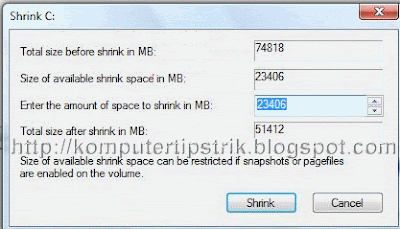
Klik kanan pada hardisk yang akan dipartisi --> Pilih Shrink Volume

• Kemudian akan tampil jendela yang menginformasikan kapasitas hardisk, maksimal shrink yang boleh dibuat, dan kolom pilihan besar shrink yang kita inginkan, dalam ukuran Mega Byte, kalau anda bingung dengan angka-angka ini, biarkan saja, kemudian klik Shrink. Proses Shrink segera berlangsung tanpa mengganggu/menghapus) program/aplikasi atau data-data anda.


Setelah proses selesai, maka akan ada tampilan Unallocated partition.

• Kemudian untuk membuat Volume / drive baru, klik kanan padaunallocated--> pilih New Simple Volume --> Next --> Tentukan ukuran volume yang diinginkan, kalau bingung dengan angkanya biarkan saja --> Klik Next --> Next• Pada jendela Format Partition kalau ingin proses lebih cepat pilih Perform a quick format --> klik Next
• Setelah beberapa saat akan tampil jendela yang menyatakan proses selesai klik Finish• Cek di Menu Computer untuk melihat drive baru.


Cara ini berlaku juga untuk windows7 cuma tampilannya agak sedikit berbeda. 

Semoga Bermanfaat... 

Membuat Partisi Harddisk di Windows Vista

Posted by : Unknown on : With 0komentar

Mengatasi Error 912 - The computer has been removed pada HP Compaq dx2700 MT

|
Baca selengkapnya »

Mengatasi Error 912 - The computer has been removed pada HP Compaq dx2700 MT

Pada komputer desktop HP Compaq dx 2700, apabila kita karena sesuatu hal harus membuka cover casing CPUnya (walaupun sudah ditutup kembali), ketika kemudian komputer dinyalakan maka akan ada alarm dengan mengeluarkan bunyi tone yang cukup mengganggu.
Dan kita harus menekan tombol F1 untuk melanjutkan supaya bisa loading ke OS (Operating system). Dan ini akan terus  berulang pada setiap kali  komputer direstart.

Alarm notifikasinya tertulis : 912 - The computer has been removed. The machine Cover has been removed
since last system start up. please ensure that any system access was authorized.

Untuk mengatasi masalah ini :
• Nyalakan komputer


• Tekan F10 untuk masuk ke BIOS setup, tungg sekitar 10 detik
• Cari menu  Hardware Monitor Setup ( gunakan panah ), kalau sudah dipilih kemudian  tekan enter
• Pada Reset Case Open Status, ubah settingnya dari Disable menjadi Enable (gunakan + pada numeric pad di bagian kanan keyboard untuk mengubah nilai)


• Tekan F10 untuk menyimpan konfigurasi, tekan Enter.

Semoga bermanfaat.

Cara Mudah Memeriksa / Mengetes Power Supply Komputer (ATX)

|
Baca selengkapnya »


Salah satu komponen utama dalam perangkat komputer adalah Power supply, tanpa power supply tentu komputer tidak akan dapat difungsikan/ dijalankan.

Ketika sebuah desktop komputer bermasalah, misalnya  mati total, sering ngehang, atau sering restart sendiri penyebabnya bisa bermacam-macam, salah satunya bisa  karena  power supply yang bermasalah/rusak. Sebelum kita menyatakan sebuah power supply rusak yang kemudian harus diganti baru, tentunya kita harus yakin terlebih dahulu bahwa power supply tersebut telah rusak.

Untuk mengetahui apakah sebuah power supply ATX rusak atau tidak (ATX adalah Advanced Technology eXtended, yaitu jenis power supply yang umum dipakai pada setiap desktop komputer pada saat ini), kita dapat mengeceknya dengan mengukur Voltage (tegangan) pada setiap terminal outputnya menggunakan Volt meter / AVO meter ( Amphere,Volt, Ohm).

Mengukur/mengetes suatu Power supply ATX menggunakan AVO meter memang akan didapatkan hasil yang akurat, akan tetapi memerlukan waktu yang lebih lama karena harus mengukur  setiap terminal output satu persatu, (+3,3V, +5V, +12V, -5V, -12V), dan kita harus mengerti mengenai tegangan, arus listrik dan penggunaan AVO meternya. Tentu tidak semua orang bisa melakukannya.


Ada cara yang lebih mudah, cepat dan praktis.  Saat ini sudah banyak beredar tool/alat yang dikhususkan untuk mengecek  sebuah power supply ATX, namanya yaitu Power Supply Tester.
Penggunaannya sangatlah mudah, cukup dengan menancapkan output konektor dari power supply ATX ke konektor alat ukur (Power supply tester), maka lampu indikator LED pada Power supply tester yang mewakili masing-masing tegangan akan menyala bila tegangannya benar, mati bila tidak ada tegangan.


Konektor untuk supply listrik ke harddisk/DVD ROM, juga bisa kita cek, untuk ATA ataupun SATA,


Sangat praktis khan.. dibanding dengan menggunakan AVO meter.
Alat ini sudah banyak beredar silakan googling saja untuk melihat spek lengkapnya, dan di toko-toko komponen komputer sudah banyak dijual, harganya juga tidak terlalu mahal,  saya beli sekitar Rp 40 ribuan..

Cara Mudah Memeriksa / Mengetes Power Supply Komputer (ATX)

Posted by : Unknown on : With 0komentar

Cara Mengetahui Lokasi Folder Yang Disharing

|
Baca selengkapnya »


Kalau kita menshare suatu folder untuk berbagi dengan pengguna lain di suatu LAN (Local Area Network), pada awal-awal tentu kita ingat dimana file yang dishare itu berada. Tapi kalau sudah lama umumnya kita akan lupa. Biasanya kita perlu tahu dimana lokasi folder tersebut untuk menonaktifkan kembali sharingnya.

Untuk mengetahui folder yang disharing di Ms Windows, yaitu dengan masuk ke Computer Management.

Klik kanan pada menu Computer,
Kemudian pilih Manage
Pada System Tools kita pilih Shared Folders
Kemudian kita pilih Shares, maka akan tampil Folder atau drive yang kita sharing.

Cara Mengetahui Lokasi Folder Yang Disharing

Posted by : Unknown on : With 0komentar

Cara Mengclear / Menghapus Password Yang Tersimpan di Windows

|
Baca selengkapnya »

Cara Mengclear / Menghapus Password Yang Tersimpan di Windows

Untuk memudahkan akses ke suatu network resource misalnya sharing folder, sharing printer, dll, agar tidak mengisi password berulang-ulang ketika kita akan mengaksesnya kembali, maka Windows menyediakan fasilitas save password (biasanya dibawah isian username dan password ada pilihan untuk dicentang/diceklis supaya password disimpan, sehingga kita tidak perlu mengisi username dan password lagi ketika akan mengaksesnya kembali).

Ketika  password untuk resource yang disharingnya tadi telah berubah maka tentunya di komputer kita juga harus diganti passwordnya, kalau tidak, tentu tidak akan dapat akses dan akan ada notifikasi error.


Untuk menghapus atau mengedit password yang tersimpan di Windows (stored password) :
( Window 7, untuk Windows yang lain tidak jauh berbeda)

Masuk ke Control Panel  --> User Accounts

( Klik Start --> klik Control Panel --> klik User Accounts )


Klik Manage your credentials


Pada tampilan Windows Credentials, klik Modified atau klik pada tanda panah 


Silakan edit atau remove tergantung kebutuhan anda.


Semoga bermanfaat.

Cara Mengclear / Menghapus Password Yang Tersimpan di Windows

Posted by : Unknown on : With 0komentar

Menampilkan All Menu Programs di Windows 8

|
Baca selengkapnya »

Menampilkan All Menu Programs di Windows 8

Window 8 dengan tampilan menumetro user interfacenya dengan kotak-kotak persegi yang tersusun rapi dan warna warni menjadi daya tarik tersendiri, sehingga banyak yang penasaran ingin mencobanya.

Ketika awal mencoba pastinya akan sedikit dibuat bingung karena tampilan menu yang berbeda. termasuk cara menampilkan shortcut All menu Programs (shortcut ke semua program / Aplikasi).


Untuk menampilkan Semua shortcut All menu Programs 
Posisikan kursor mouse dimana saja di layar desktop lalu klik kanan
Maka akan muncul Icon All apps di layar bawah


Klik All apps maka semua shortcut ke semua aplikasi akan muncul.


Posting lainnya:
• Cara Mudah Menghapus File Temporary dan File-file yang tidak diperlukan lainnya di Windows 
• Menyimpan output CMD (Command Prompt) ke dalam File 
• Cara Copy tulisan dari Command Prompt 

Menampilkan All Menu Programs di Windows 8

Posted by : Unknown on : With 0komentar
Prev
▲Top▲
Selamat Datang Di Blog Aku Yang Sederhana Tapi Bermanfaat......ferdiansyah My Facebook